PS4の設定
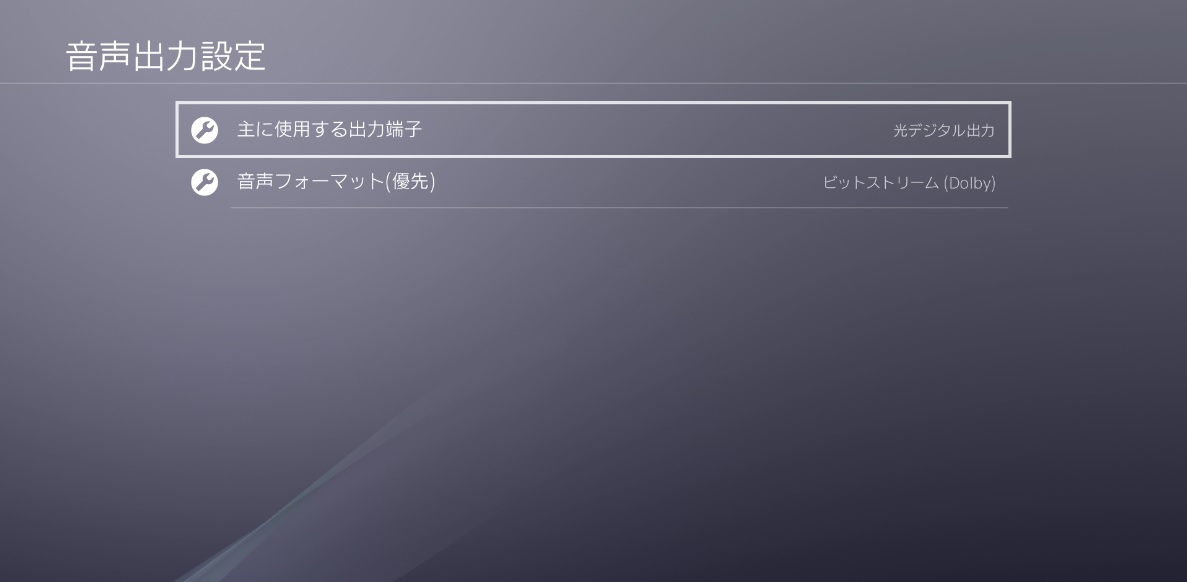
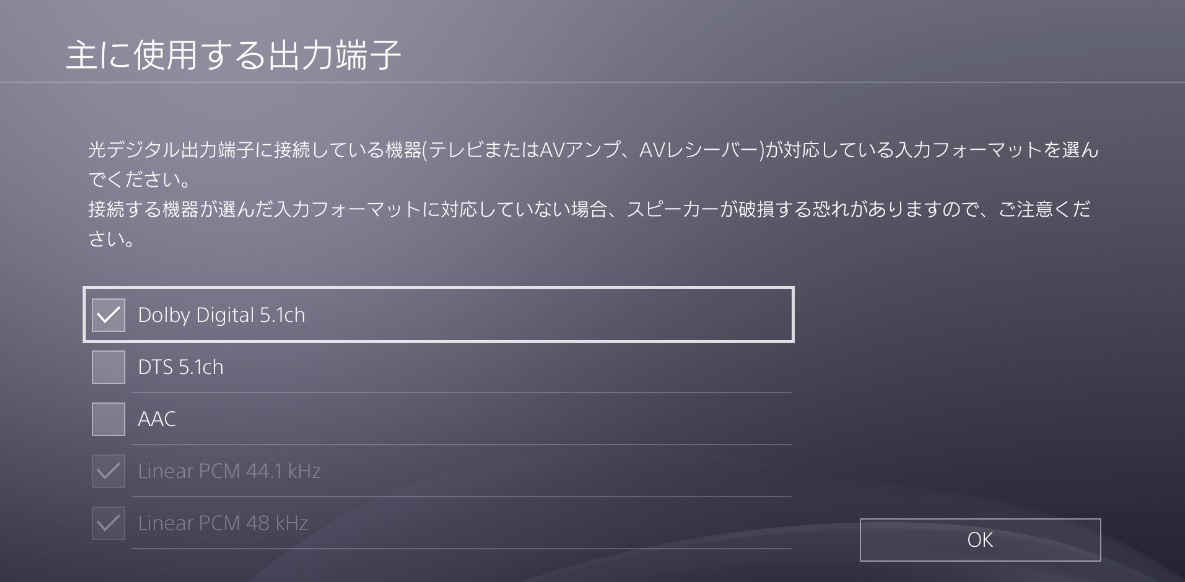
PS4の設定 -> サウンドとスクリーン -> 音声出力設定 へと進み下記のように設定します。
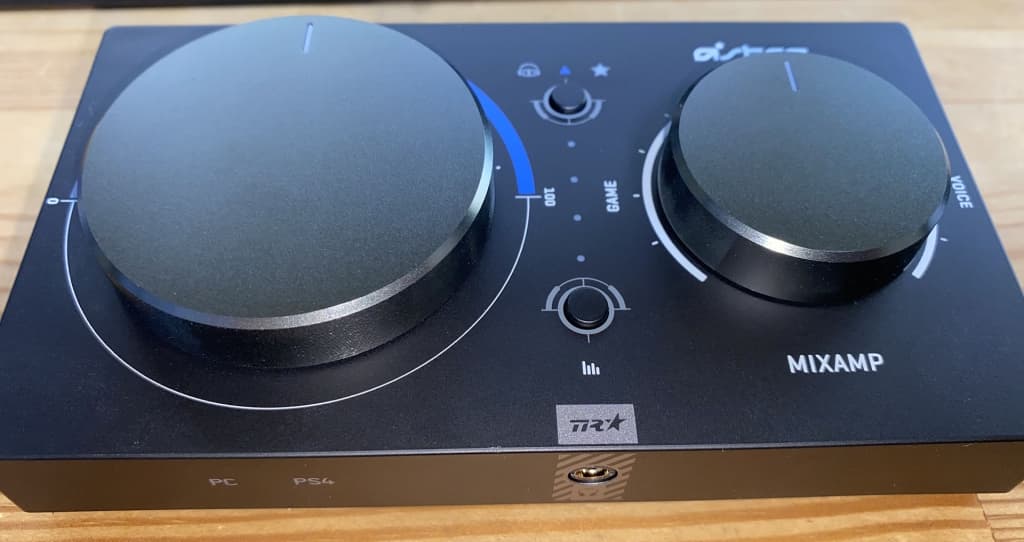
テレワーク関連の機材を探してた時に見つけて買ったんですけど、こんな機材もあるんですねー。PS4でVC利用する時はコントローラーにヘッドセット差し込んで使っていたので、PCで動画録画したりする時は音源が録音できなくて不便だったんですよね。とまぁ私の場合は恩恵が結構あるわけですが、通常はFPSなどで足音を際立たせる、VCとゲーム音の個別調整、オリジナルの音源をよりダイナミックに聞く等で導入されるようです。 では早速設定していきましょう!
PS4の設定 -> サウンドとスクリーン -> 音声出力設定 へと進み下記のように設定します。
次にチャット音声の設定をします。
PS4の設定 -> 周辺機器 -> オーディオ機器 へと進み下記のように設定します。
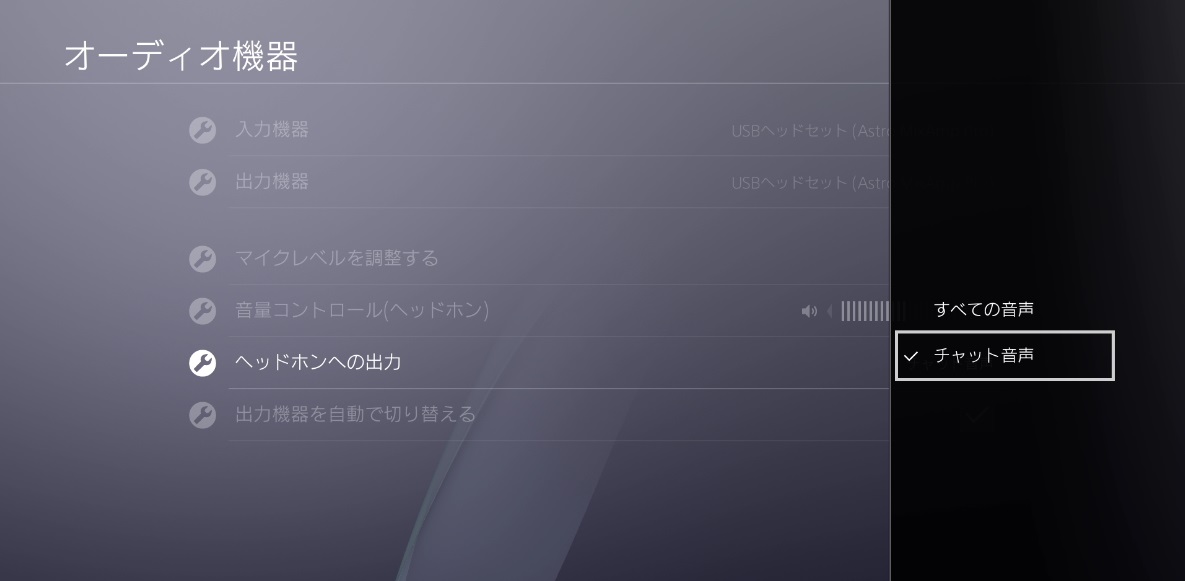
MixAmpを使用した場合、ゲーム音楽は光デジタル出力、チャット音声はUSB出力から別々に送られてきます。ここでチャット音声を選択することで、MixAmpのダイアルがうまく機能します。大きいマスターボリュームのダイアルではゲーム音楽とチャット音声の両方を、小さいダイアルではゲーム音楽とチャット音声を別々に調整できるようになります。
公式より提供されているソフトウェアをPCにインストールすることで、デフォルトで設定されているイコライザの設定を変更することができます。
イコライザ設定は、0から設定するのはなかなか骨が折れるので、既存のものを利用してまずは試しましょう。その設定を元にカスタマイズしていくのが現実的です。Youtubeなどにもアップしている方がいますので、それを参考にしてもよいと思います。ここではZaliaSさんという方がProfessional CollectionとしてCoDやその他利用向けに設定したものをGoogleDocsに提供してくださっているのでそこから設定しました。
ZaliaSさんのサイト無くなってしまいましたね。
MixAmp Pro TRは、イコライザ変更しなくても音の立体感と厚みが段違い。これだけで音響に迫力がでるので超おすすめ!
イコライザの変更したらソロゲーム用や映像用、FPS用などとそれぞれ設定が加えられるので自分の好みに合わせた楽しみ方ができます。FPSがうまくなった気になるかも(エイムはならない)。
個人的には光デジタルとUSBで音源が2ラインに別れたことにより、PC側でのキャプチャ時にゲーム音楽が入るようになったことが一番のメリットでした。HDMIを分割してPC側でキャプチャボードに流し込んでいて、今までだとVCでコントローラにジャック挿しちゃうとHDMIに音がのらなかったんだよね。ちなみにVCの音源はHDMI側にはのってきません。
配信とか動画にVC中の音源をのせたい場合は、AG03とマイクを購入してそっち側からPCに声をのせる感じになりそうです。こちらも後々試していくつもりです。
【音声通信とゲーム音の両立】MixAmp Pro TRは、音声チャットとゲームオーディオの切り替え、ミキシングを簡単に調整可能に。ゲーム内チャットが重要になる様々なタイトルで、より楽しめます。 【イコライザーでさらに差を】4つのプリセットを選択でき、コンテンツに適したモードを選択。ゲーミングだけでなく音楽鑑賞と幅広くお使い頂けます。(カスタマイズも可能)
60 mmフェーダー(CH1) +48 V ファンタムパワー (CH1) マイクゲイン: 最大 +60dB エレキギター用Hi-Z入力 (CH2) 高解像度 (24-bit 192kHz)の 2トラック録音再生 柔軟な LOOPBACK 機能