換装するHDDを選定しよう!
私が調べていた時は、以下のサイトが最高に分かりやすかったので、私が書くよりこちらを見た方がいいと思われ(いきなり丸投げ)
【最新】PS4/PS4 ProのHDD交換・換装にオススメSSHD/HDD/SSDまとめ!実際に換装!
適当にまとめると、全てを得られるスーパーなHDDはないので(業務用のならあるけど高い)、「速度」「容量」「価格」あたりで自分にちょうどいいものを選びましょう、ちなみにPS4はSATAII、PS4 ProならSATAIIIに対応しています。

ゲームもDLが容易になって欲しい時に手に入るようになりましたね。 私も以前はパッケージ派だったのですが、ディスクの入替も面倒だし格ゲみたいな長い期間やるようなゲームの場合DL版の方が切替が楽、逆にRPGみたいなその時だけやるようなゲームはディスク版の方がいいなーなんて思って使い分けてます。 しかしディスク版でもセーブデータや本体のアップデートデータなんかは普通にHDDに保存されてしまうわけで平気で数十Gとか消費してきやがる。 ある程度ゲーム好きな人だとPS4のHDD容量である500Gって結構すぐに使い果たしてしまうんじゃなかろうか。 今日はPS4のHDD空き容量に不安を感じるあなたにお届けする内容となっております。 ちなみにHDDの換装はSonyでも認めてはいますが自己責任とのこと。
私が調べていた時は、以下のサイトが最高に分かりやすかったので、私が書くよりこちらを見た方がいいと思われ(いきなり丸投げ)
【最新】PS4/PS4 ProのHDD交換・換装にオススメSSHD/HDD/SSDまとめ!実際に換装!
適当にまとめると、全てを得られるスーパーなHDDはないので(業務用のならあるけど高い)、「速度」「容量」「価格」あたりで自分にちょうどいいものを選びましょう、ちなみにPS4はSATAII、PS4 ProならSATAIIIに対応しています。
現在私がPS4 Proで使っているのはSSHDのこのタイプ。
NANDフラッシュ技術と従来のハードディスク・ドライブを融合させることで、大容量と通常のハードディスク・ドライブの最高5倍の高速性をコンパクトに実現 【 FireCuda Product Concept 】 高速起動・大容量・耐久性 Adaptive Memory 技術が頻繁にアクセスするデータを特定することで、データ処理速度が上がり、消費電力を抑え、ドライブの寿命を延ばします
今だったら、SSDや外付けHDDも選択肢に入って来るのでしょうか。起動ドライブとよくやるゲームはSSDにして、それ以外は外付けHDDにするという方法もありそうです、そのあたりは個人のスタイルに合わせるとよいかと。
SSDだと、↓の1TBか、このモデルの2TBあたりとか。
[特徴] Crucial MX500は自社製3D NANDを搭載した5年保証の高信頼モデル [容量/速度] 1TB SeqRead560MB/s SeqWrite510MB/s [4KBランダム(QD32)] Read 95K IOPS / Write 90K IOPS [チップ] Micron 3D TLC NAND ● [インターフェイス] SATA3.0 [付属品] 7mm厚 → 9.5mm厚 変換アダプター コントローラ:SiliconMotion SM2258(MicronカスタムFW搭載) MTTF:180万時間
既存のバックアップをするにはUSBストレージ機器が必要になるため事前に準備をしておこう。容量はインストールされているゲームの数、キャプチャの数等に依存するので事前に確認しよう。ここではゲームアプリケーションはバックアップせず、PS4のシステム再インストール後に再度ダウンロードする前提とします。
セーブデータと設定+次の項目にあるPS4のシステムソフトウェアも突っ込みたいなら+1GBというところ。
セーブデータもPSPLUSに加入していればオンラインにあげ、後でオンライン上から引っ張ってくるという方法もありかもしれん。
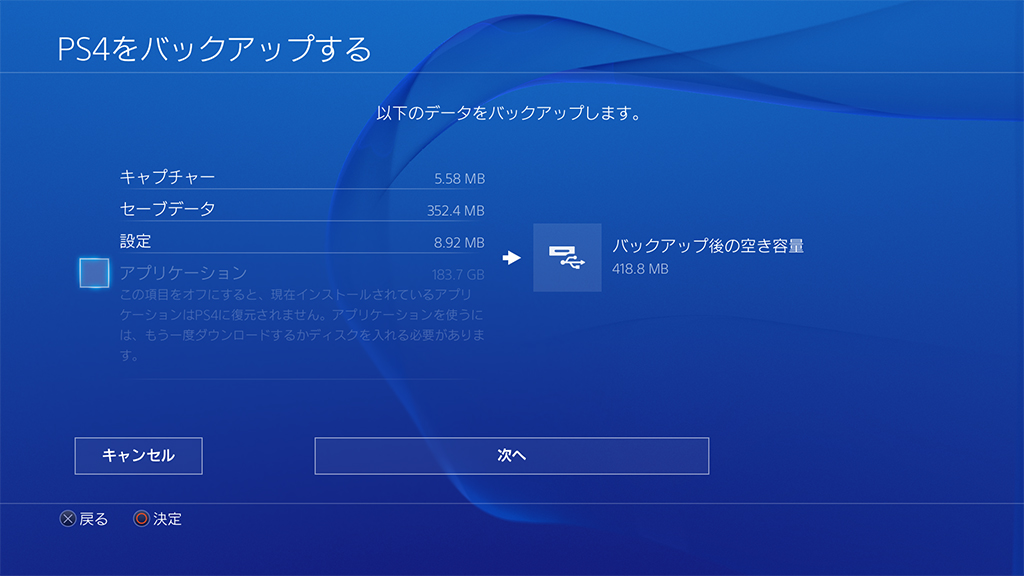
USBストレージにバックアップされたデータは下記パスに保存されている
保存されていることが確認出来たら、PS4本体電源を”完全に”切っておきましょう(ランプ非点灯になるように、オレンジの場合は本体電源7秒長押し)。
さぁ、次はハード部分の作業です、PS4からHDDをぶっこ抜いて新HDDを入れちゃいましょう!
※以下はPS4の場合ですが、PS4 Proならより簡単に取り外しできます。
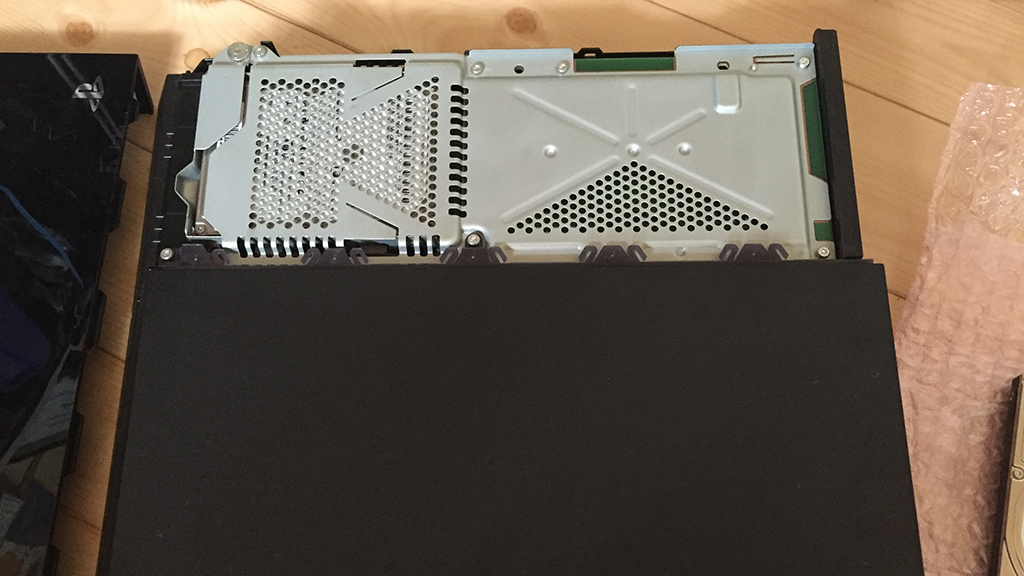
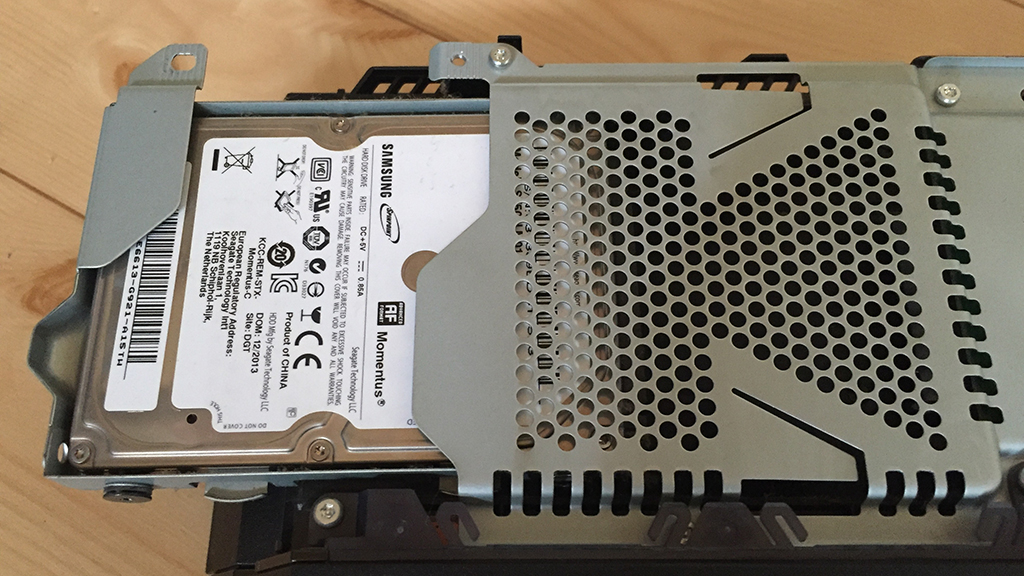
私のPS4本体にはSAMSUNG製ST500LM012というHDDが詰まっておりました。
下記URLよりPC経由でPS4の再インストール用データをDLしてUSBストレージに入れます。
公式では、1.1GB以上の容量が必要ですとのこと。
ページ中段あたりに「システムソフトウェアを再インストールする」という箇所があるので「【再インストール用】」と書かれた箇所からデータをDLする。バックアップ時に使用したUSBストレージに空きがあればそのまま使用して問題ない、フォルダ構成が違うからね。後は公式にある通りに作業を実施して自分の行った作業に漏れがないことを祈りましょう。
終わるまで最新のニュースをチェックするなり適当にすごしましょう。
無事にPS4のシステムソフトウェアが新HDDに再インストールされ、懐かしい画面と再会できたであろうか。ここでベンチマークを取ってニヤニヤするでもよし、SNSでHDD換装したことを叫んでもいいし好きにするがいい。一息ついたらPS4のデータを復元しよう。
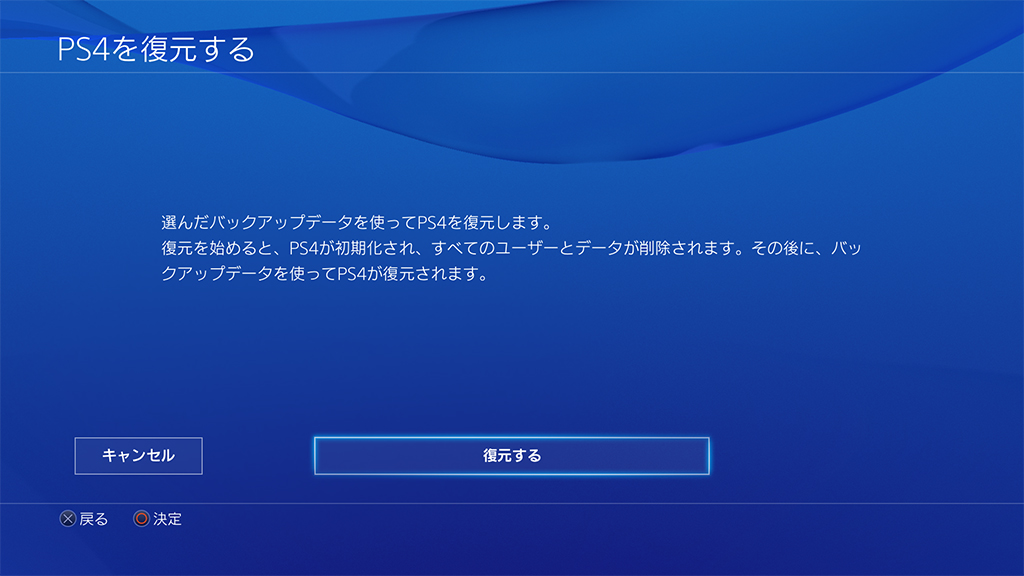
そもそも新規インストールしたばかりなので、恐れずにいこう。
私は新規インストールした後にネットの設定やらなんやらやった後にこれをやってしまった訳で、こっちを先にやるべきであった。
最後にPS4のライブラリーから過去DLしたアプリケーションを選択し順次DLして元通り。
ディスク版のゲームを持ってる人は、ディスク入れるとアプデチェック入るので、几帳面なタイプは持ってるディスク版ゲームぶち込むと気分すっきりします。
新HDDになったPS4を2,3日運用して問題無いようであれば、旧HDDを再利用しましょう。
500GBもあるのでその辺に放置して文鎮化するにはもったいないです。私はノートPC用のモバイルHDDとして活用しています。
ORICO HDD ケースは、2.5インチSATA I/II/III SSD & HDDをPC、ノートパソコン、ルーター、PS4、Xboxなどに簡単に接続して、データ転送やストレージの拡張を行い、古いハードディスクのデータを回復します。
1点注意しなくてはいけないのが旧HDDのフォーマット。
上記外付けドライブケースを最初に差し込んだのがWindows10だったのですがHDDが読み込まれず、あれれと思ったら別のOSで作成されてるディスク領域なのでうんたらかんたら言われまして…
ディスクの管理を選択するとPCに接続されているディスク一覧が表示されます。
ディスク一覧中にPS4旧HDDを外付けドライブとして接続しているHDDがみつかるので、そのボリュームを一度全部削除するとHDDとしてフォーマットが可能になり、フォーマット以後は通常通り使用できるようになります。
間違っても現在使っているPCのHDDを削除したりしないようにご注意を、私は責任取れませんからね!
これで無駄なく無理なくPS4が容量UPしましたね、お疲れ様でした!!